Sdic Widget
Sdic.widgetとは
Sdic.widgetとは
Sdic.widgetは、Konfabulator上で動作するシンプルな英和/和英辞書Widgetです。
私はWeb等のドキュメントや書籍等の英単語を調べる際に、Emacs上で動作するSDICを愛用していますが、以下のような理由からWidget化を試みてみました。
- 英単語を調べる際に、一々Emacsに入力フォーカスを移すのが面倒(Cmd + tabでのアプリケーション切り替えを含む)
- そのEmacsのウィンドウにブラウザ等が隠されるのがまた面倒
Sdic.widgetのデザインポリシー
- Widgetは全てのウィンドウより手前にいる。これは必須。他のアプリケーションのウィンドウに隠れてしまったのでは、Emacs上でSDICを用いるのとあまり変わらない(その上、Cmd + tabで切替えられなくなるので、使用する上で改悪であると思う)。KonfabulatorのWidget切り替えはKonfabulatorのメインメニューからプルダウンで行なえるが、メニュー内を目で追うのが面倒なのでこれも考えたくないし、メニューの数が多いアプリケーション(例えばPhotoshop 7.0)がアクティブであると、Konfabulatorのメインメニューは隠れてしまう場合がある
- しかしながら、Widgetがアクティブでない場合は、画面を占有したくないし、他のアプリケーションの邪魔をさせたくない
- UNIXコマンドのlookのような、入力とマッチした候補の一覧を出力したい
Version 1.1のデザインポリシー
- 本家Emacs版SDICの挙動に近づける
- SnapBackウィンドウモードのときの表示方法を変える
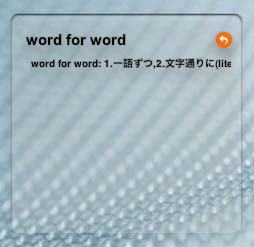
Version 1.0
word for word: 1.一語ずつ,2.文字通りに
Version 1.1
word for word
  1.一語ずつ
  2.文字通りに
- SnapBackウィンドウモードのときに、選択されたアンカーの先頭の単語を含むもの全てを検索し表示する。そのとき、選択されたアンカーがウィンドウの先頭に来るようにする
Version 1.0
Version 1.1
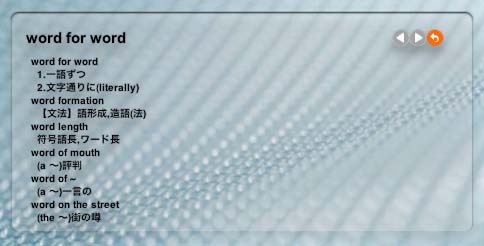
- SnapBackウィンドウモードのときに、行頭ではない単語にマッチさせるようにする(例えば、先頭の単語が 'word' であれば、 'take one's word' にもマッチさせる)
- SnapBackウィンドウモードのときに、水平方向にウィンドウをはみ出すような内容も極力表示する
- SnapBackウィンドウモードのときのアンカー化を廃止
実装し終った後に変更せざるを得なかったことは以下。
- 終了時にウィンドウをデスクトップに表示させるようにした(Widgetをアクティブにしたときの挙動と同じもの)。これはWidgetを起動した際に、ウィンドウの位置がデスクトップから完全に外れている場合にWidgetの挙動がおかしくなるため(通常ありえないが、このWidgetではありえる条件)。
Version 1.2のデザインポリシー
- 和英辞書を扱えるように、sdic.plの仕様変更
- SnapBackモード(Version 1.1まではSnapBackウィンドウモードと呼んでいた)に自然に移行するようにWidgetを変更
- WidgetのPreferenceを変更。辞書ファイルを直接参照していたが、辞書ファイルがインストールされているディレクトリを参照するようにした。これに伴い、gene.sdicとjedict.sdicの双方が必ずインストールされていることを前提にした
SDIC
SDICとは
SDICはEmacsで辞書をひくためのツールです。土屋雅稔さんが開発されました。Emacs上で和英/英語辞書を使いたいと思っているかたにはSDICのページを訪れることをお勧めします。
SDICのページで土屋さんが書かれているように、SDICは、
簡素(simple)で、小さく(small)、軽く(speedy)て、小粋(smart)なプログラム
であると私も思います(ただし、私はSDICの全てを把握しているわけではありませんが)。
SDICのインストール
SDICのページにインストールの手順が書いてあります。Emacsは使用しないというかたは辞書のみインストールするとよいでしょう。また、EmacsやSDICは基本的にUNIX文化で育まれたソフトウェアであるため、UNIX文化独特のインストール方法を行なう必要があります。また、インストールする際には、nkfがすでにインストールされている必要があります。
上述のような理由で、インストールには 細心の注意が必要 です。このドキュメントや土屋さんのページに記載している情報で貴方の使用している環境に被害が加わったとしても 筆者や土屋さんは責任を負いません ので、あらかじめ御了承ください。
以下に辞書をインストールする際の情報を記載します。
- デフォルトでは、 /usr/local/share/dict/ 以下にインストールされます
- Emacsを使用しないかたは、以下の手順をスキップして構わないと思います
5. make install
6. make info
9. sample.emacsに個人設定のサンプルが入っていますので、それを参考にして各自の.emacsを編集してください。
- また、インストール先のディレクトリの書き込みに管理者権限が必要な場合(一般的には、デフォルトのディレクトリ /usr/local/share/dict/ への書き込みにも管理者権限が必要です)には、手順8を以下のようにします。
8. sudo make install-dict
Sdic.widget
ダウンロード
Sdic.widgetをインストールする
- Sdic.widgetをダウンロードして、伸長(展開/解凍)してください
- Sdic.widgetを、 ホームディレクトリ/Documents/Widgets にコピーまたは移動してください(日本語環境では、 ホームディレクトリ/書類/Widgets )
設定
Sdic.widgetを起動し、 Widget Preferences... メニュー(option + クリックでコンテキストメニューが表示されます)からPreferenceウィンドウを開いてください。
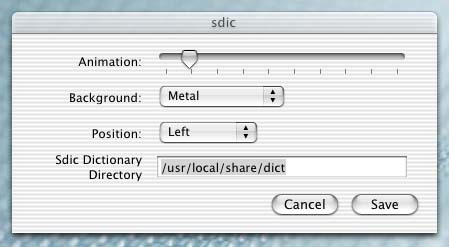
| Animation | Sdic.widgetがインアクティブになった場合(他のWidgetやアプリケーションにフォーカスが移った場合)にWidgetが隠れるスピード。一番速くした場合は即座に、一番遅くした場合は1ピクセルごとに移動します(ただし、一番遅くした場合には実用性に欠けます) |
| Background | 背景のイメージを設定します。半透明とメタル調が用意されています |
| Position | Widgetが隠れる方向を指定します。下/左/右が選択できます |
| Sdic Dictionary Direcotry | gene.sdic/jedict.sdicファイルが格納されているディレクトリを指定します |
使い方
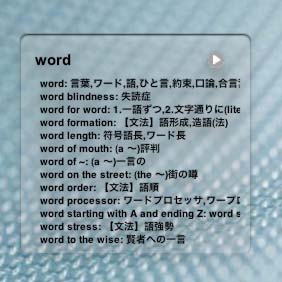
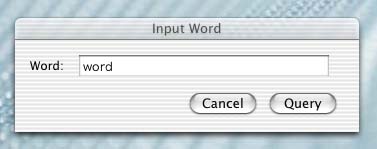
- Widgetをアクティブにして、左上の文字をクリックし、Input WordダイアログのWordフォームに検索する単語を入力してください(ここでは 'word' としています)
- 先頭が 'word' にマッチする単語/熟語がWidgetに表示されます。Widgetに一括表示できない数の単語/熟語がマッチした場合は、スクロールボタンが表示されます
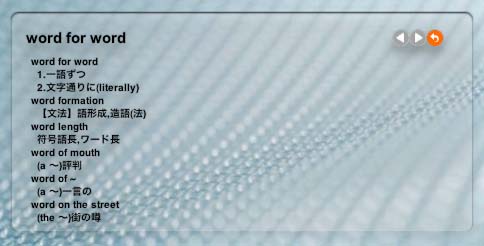
- 表示された単語/熟語をクリックすると、さらに絞り込んだ検索を行ない、Widgetに表示します。このとき、SnapBackモードに移行し、SnapBackボタンが表示されます。SnapBackボタンを押すと、Input Wordダイアログに単語/熟語を入力した状態に戻ります(この場合は、もう一度Input Wordダイアログを出して、 'word' を入力したのと同じ状態になります)
参考になるページへのリンク
作者への連絡
作者への連絡は、agw(agw@t3.rim.or.jp)までお願いします。
更新履歴
- April 27, 2003/Version 1.0 最初のバージョン
- April 29, 2003/Version 1.0 MIME/Base64.pmを追加(ご連絡ありがとうございます > 坂部さん)
- May 3, 2003/Version 1.1 MIME/Base64.pmが必要なくなりました/Snap Backウィンドウを仕様変更しました
- May 4, 2003/Version 1.2 和英辞書が扱えるようになりました/それに伴い、gene.sdic及びjedict.sdicがインストールされていることが必須となりました